#PyMOL 简介
PyMOL 是一套内嵌 Python 解释器的分子图形系统,最初由 Warren L. DeLano 开发,现由 Schrödinger 维护与分发,采用用户赞助(user-sponsored)模式并建立在开源基础之上。
它面向蛋白质、核酸、配体及其复合物的三维结构,支持实时渲染、几何测量(距离、角度与二面角)、分子表面计算、光线追踪出图与动画制作,也可用于编辑 PDB 文件;批量处理与自动化通过命令行或 Python API 完成,社区插件可在此基础上进一步扩展功能。因此在结构生物学、药物设计与教学中,PyMOL 常被用于制作论文、基金申请与学术演示所需的图像。
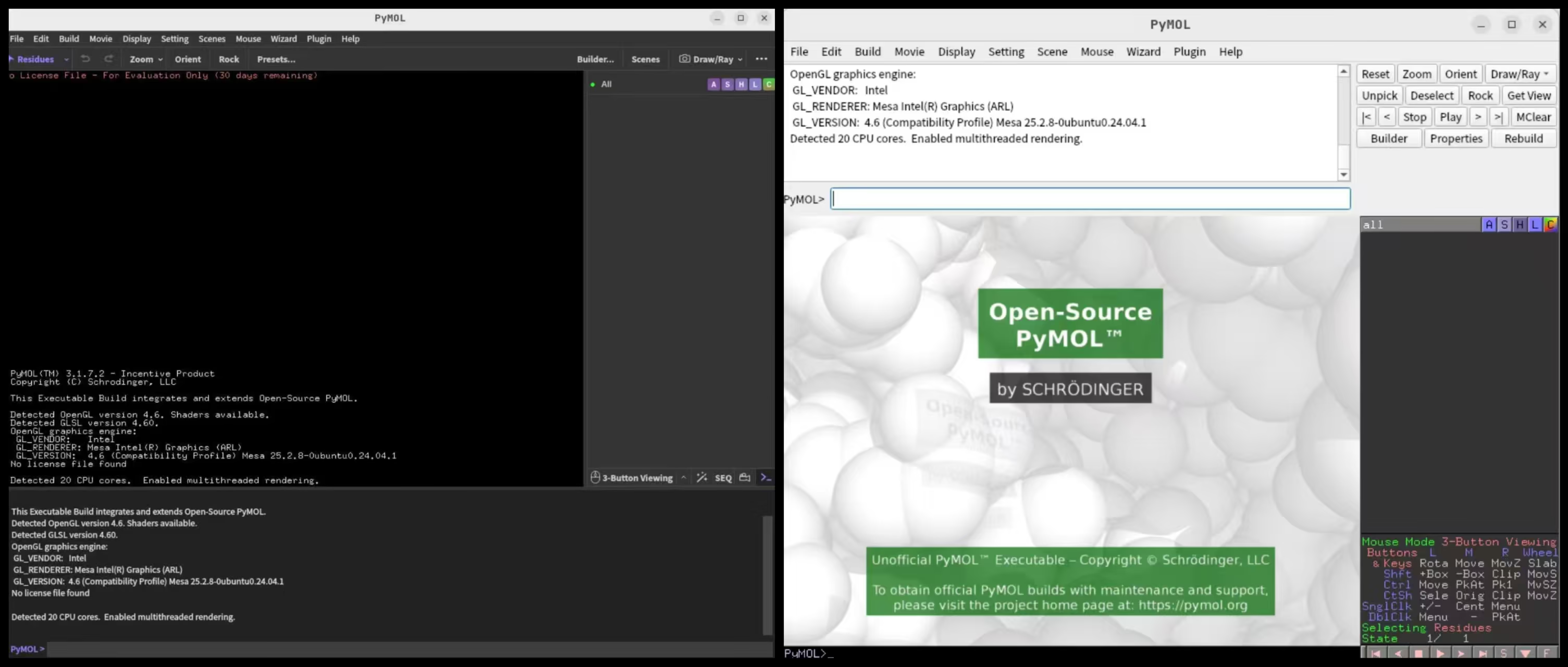
PyMOL 同时提供商业版与开源版。商业版功能完整,附带官方附加组件并提供官方支持,但需要许可证文件 license.lic;开源版免费,核心功能与商业版一致,差异在于不包含官方附加组件。
本文介绍三种安装方式:官网安装包、conda 与社区一键安装包,三者均覆盖 Windows、macOS 与 Linux,文末给出安装验证方法。
#安装方式与平台支持
三种方式的区别不在平台,而在版本来源、许可证要求与所需的运行环境:
| 安装方式 | 版本与许可证 | 适用场景 |
|---|---|---|
| 官网安装包 | 商业版,需许可证 | 需要官方支持与附加组件 |
conda pymol-bundle | 商业版,需许可证 | 已有 conda 工作流,且需要商业版功能 |
conda pymol-open-source | 开源版,免许可证 | 需要在多个版本之间切换,或与其他工具统一依赖 |
| 社区一键安装包 | 开源版,免许可证 | 只需尽快获得可用界面,不打算配置环境 |
三种方式都不需要预先安装 Python:官网安装包与社区一键包均已内置解释器,conda 方式则由所创建的环境提供。
#许可证获取
本节仅适用于商业版:官网安装包与 conda 的 pymol-bundle 都需要 license.lic 激活,开源版与社区一键安装包可直接跳过。按身份选择其中一条途径:
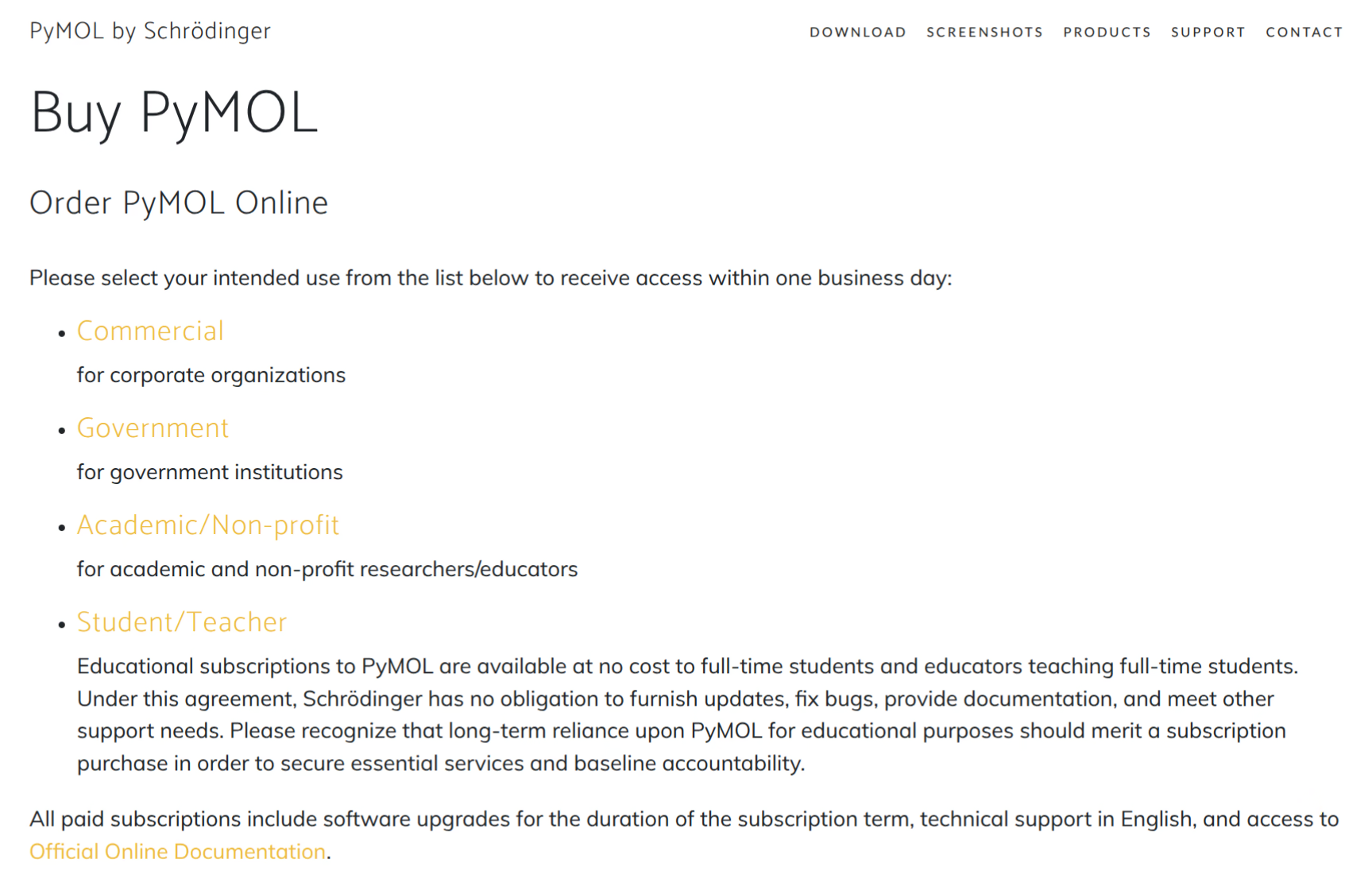
在 pymol.org/buy.html 购买商业授权,全日制学生与教师可申请为期一年的免费教育订阅。另有 pymol.org/educational/ 提供的教育版,其功能有所精简且仅限课堂教学使用,不可用于科学研究与论文发表,需注意与商业授权区分。上述两种途径获得的均为 license.lic 文件。
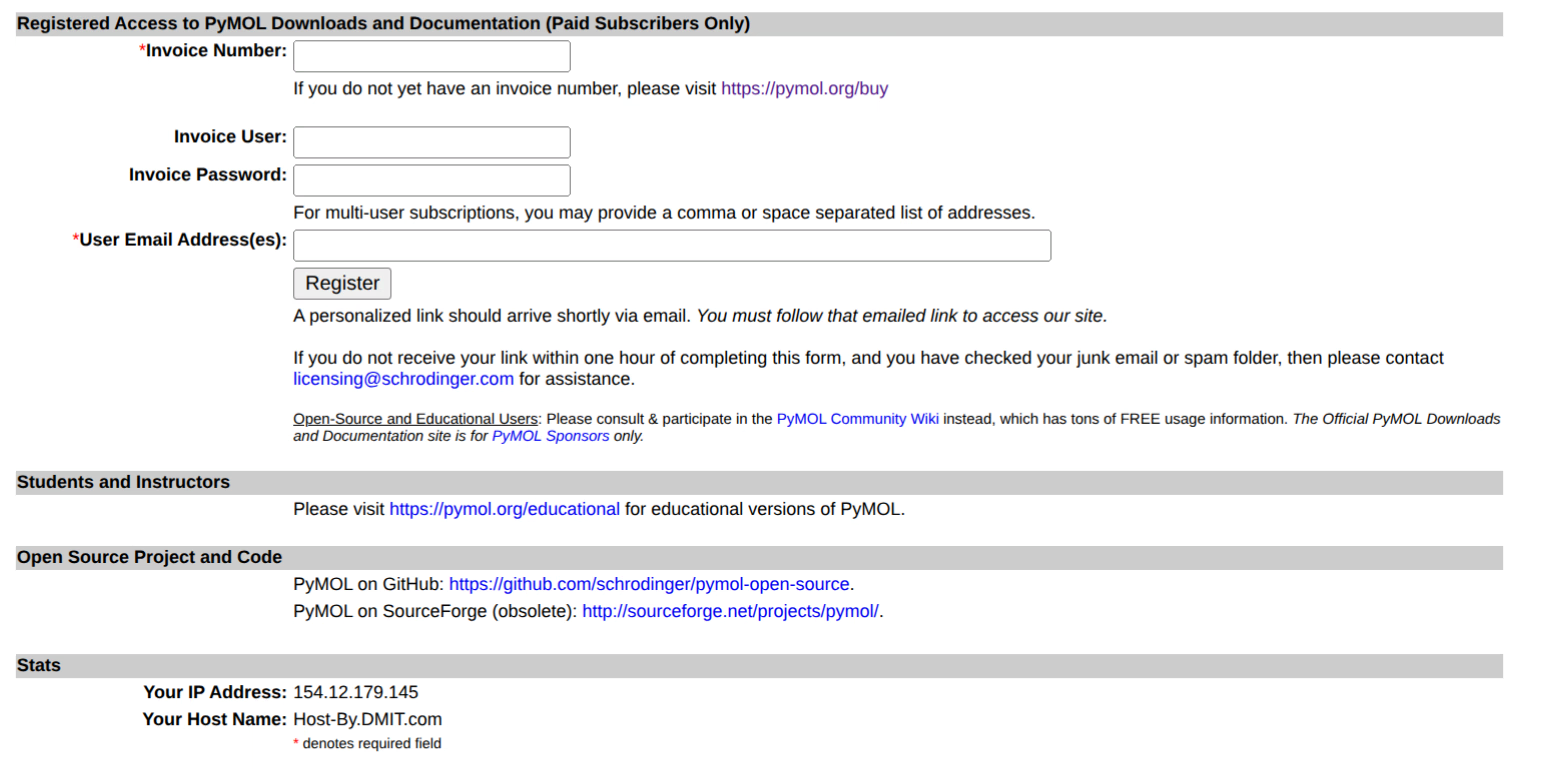
登录 pymol.org/dsc/ip/license/ 下载 license.lic 文件。
#官网安装
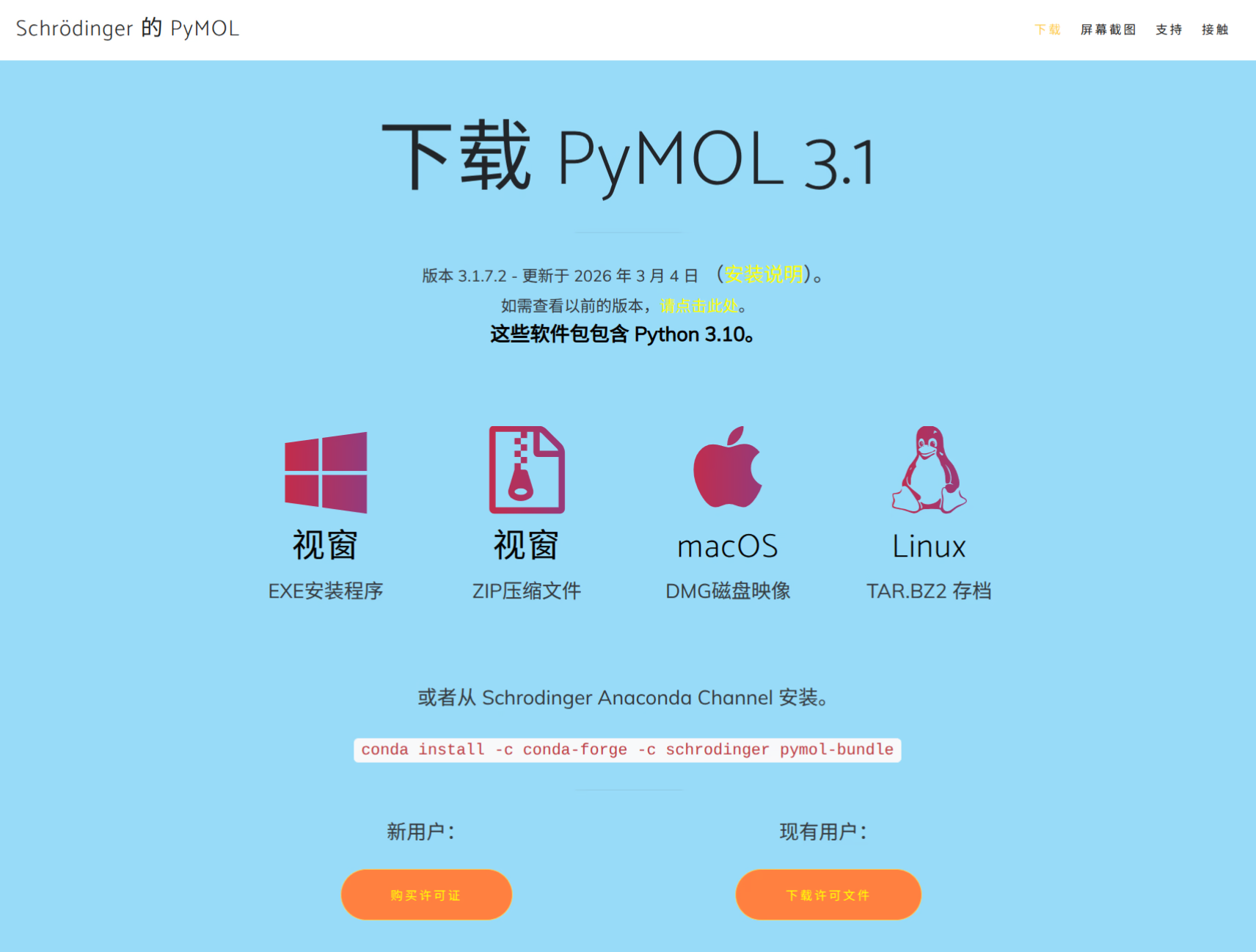
登录或完成购买后,在 pymol.org 下载对应平台的安装包。安装包已内置 Python 3.10,无需另行安装解释器。
-
下载
.exe安装程序;官网同时提供免安装的便携版 ZIP。 -
双击运行,按向导完成安装。
- 安装路径不应包含中文、空格或特殊字符,否则插件与脚本调用可能出错。
-
从开始菜单或桌面快捷方式启动 PyMOL。
-
下载
.dmg磁盘映像。官网当前仅提供 Apple Silicon 版本,Intel Mac 需通过下载页的旧版本入口获取 x86_64 安装包。 -
双击打开映像,将 PyMOL 拖入
/Applications;完成拖入后,系统才将其视为已安装的应用。 -
在「应用程序」文件夹中双击启动。
-
下载
.tar.bz2压缩包。 -
打开终端(Ubuntu 下为 Ctrl + Alt + T),进入下载目录:
cd ~/Downloads -
解压压缩包,文件名需替换为实际下载的名称(例如
PyMOL-3.1.x-Linux-x86_64-py310.tar.bz2):tar -jxf PyMOL-*.tar.bz2 -
进入解压得到的
pymol目录并启动:cd pymol./pymol
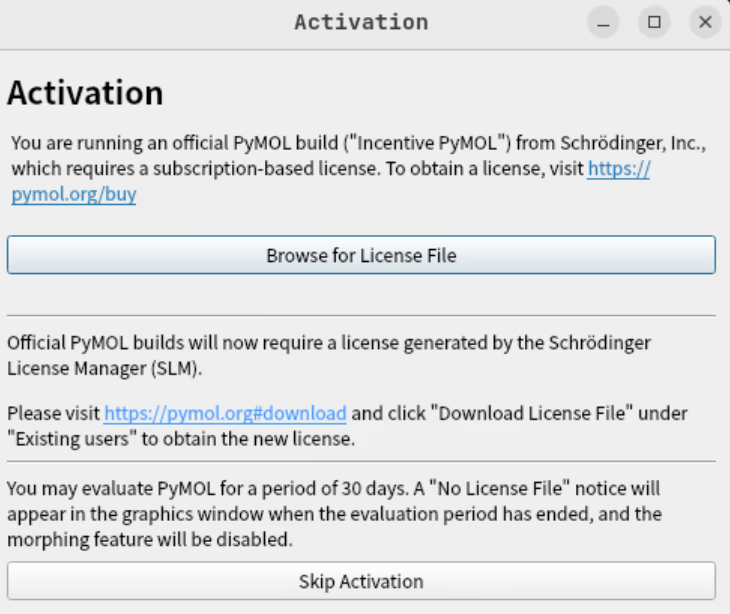
三个平台首次启动时均会弹出许可证提示,单击 Browse for License File 并选择已下载的 license.lic,即可完成激活。
#使用 conda 安装
若已使用 conda 管理生物信息学环境,建议同样通过 conda 安装 PyMOL,使其依赖遵循同一套隔离方式。
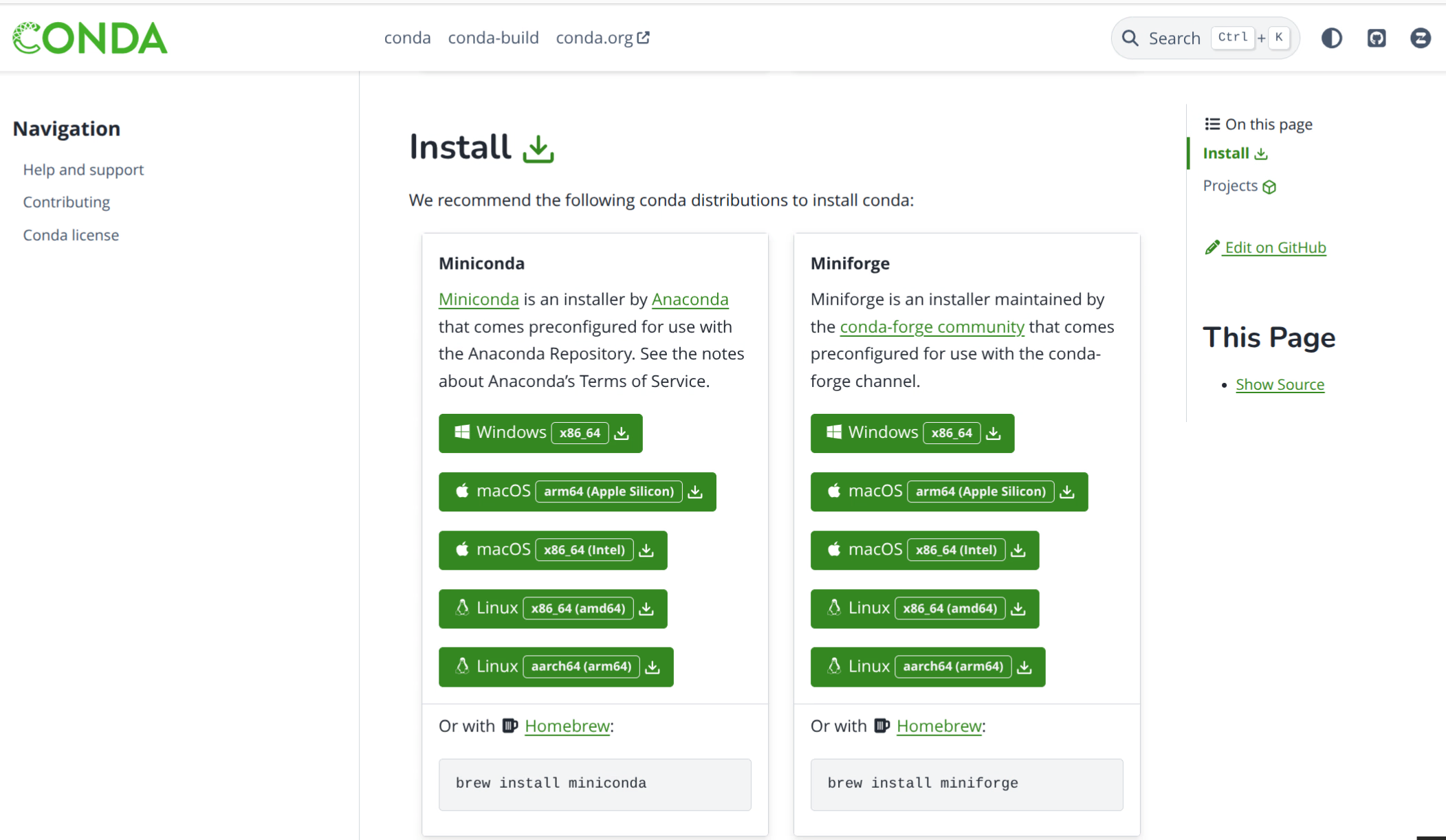
Miniconda、Miniforge 与 Anaconda 均可;尚未安装时,可从 docs.conda.io 获取,或参考 Conda 环境管理器安装教程。
创建专用环境
为 PyMOL 单独创建环境,不建议安装至 base 环境或系统 Python。此处选择 Python 3.10,与官网安装包内置的解释器版本一致,开源版 pymol-open-source 与商业版 pymol-bundle 均支持该版本:
conda create -n pymol_env python=3.10conda activate pymol_env激活成功后,命令行提示符前会出现 (pymol_env),表示后续命令均作用于该环境。conda 不会在新终端中自动恢复激活状态,每次新开终端都需重新执行 conda activate pymol_env。
安装 PyMOL
按需要的版本选择其一,两条命令末尾的 -y 表示跳过安装前的确认提示:
无需许可证。conda-forge 频道当前提供的开源版为 3.1.0 1,版本落后于官网商业版:
conda install -c conda-forge pymol-open-source -ymamba 是 conda 的高性能替代实现,依赖求解与下载速度更快,Miniforge 已内置,无需额外安装。改用 mamba 时把命令开头的 conda 换成 mamba 即可。
需要 license.lic,获取方式见「许可证获取」一节。以下命令即官网下载区给出的命令:
conda install -c conda-forge -c schrodinger pymol-bundle -y两个 -c 参数需同时给出:pymol-bundle 来自 schrodinger 频道,其依赖来自 conda-forge 频道,缺少任一个都会导致依赖求解失败。
启动
通过 conda 安装的 PyMOL 不会创建桌面图标,需在终端启动:
conda activate pymol_envpymol#社区一键安装包
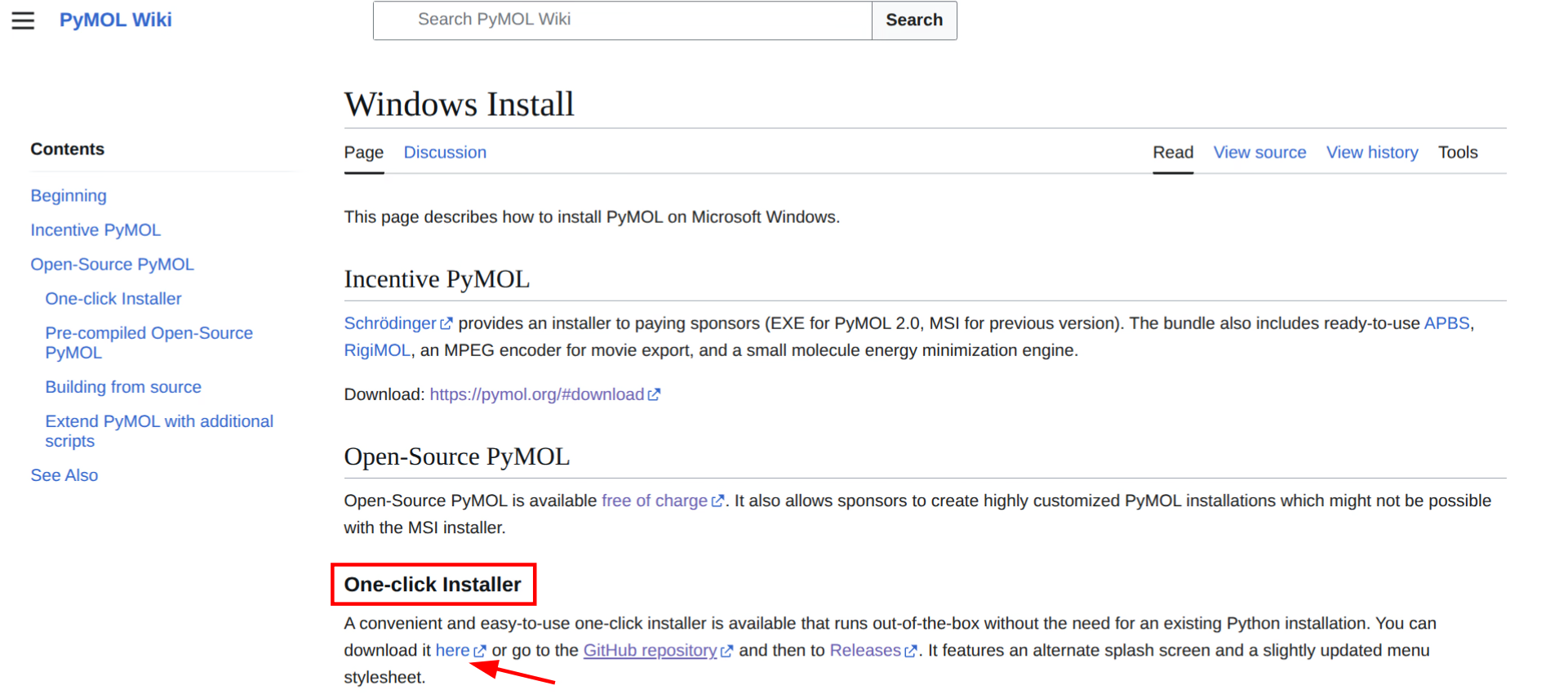
社区项目 pymol-open-source-setup 将开源版 PyMOL 打包为各平台的原生安装包,下载后即可使用,无需 conda 或其他环境管理工具,也不涉及许可证。

安装包可从项目的 Releases 页面 下载,当前版本为 v3.1.0.4+4,对应 PyMOL 3.1.0 2。按平台选择对应文件:
- Windows:
*_WINx64_setup.exe(安装版)或*_WINx64_portable.zip(便携版),另提供 x86 版本 - macOS:
*.dmg - Linux:
*_amd64.deb(Debian 系)、*_x86_64.rpm(Red Hat 系)或通用*.tar.gz
-
双击运行下载的
setup.exe。若出现「Windows 已保护你的电脑」提示,依次单击「更多信息」与「仍要运行」。 -
同意许可协议后等待安装完成,程序默认安装至
C:\Users\%USERNAME%\AppData\Roaming\PyMOL-Open-Source\bin。 -
安装结束后桌面会生成快捷方式,双击即可启动。
-
双击打开
.dmg,将 Open-Source PyMOL 图标拖入「应用程序」文件夹。 -
首次启动可能被 Gatekeeper 拦截,提示无法验证开发者。此时打开「系统设置」→「隐私与安全性」,在安全提示处选择仍要打开。
-
Debian 系发行版(Ubuntu、Pop!_OS 等)安装 deb 包:
sudo dpkg -i PyMOL-Open-Source_*_amd64.deb -
Red Hat 系发行版(Fedora、openSUSE、AlmaLinux 等)安装 rpm 包:
sudo rpm -i PyMOL-Open-Source-*.x86_64.rpm -
其他发行版可使用通用
tar.gz,解压后得到便携安装,可放置于任意目录:tar -xvf PyMOL-Open-Source_*.tar.gz
deb 与 rpm 包会同时注册桌面启动项,安装完成后可在应用菜单中启动。
卸载
deb 与 rpm 安装分别执行 sudo dpkg -r <包名> 与 sudo rpm -e <包名>,包名可通过 dpkg -l | grep -i pymol 或 rpm -qa | grep -i pymol 查询;通用 tar.gz 为便携安装,删除解压得到的目录即可。
这些安装包由社区维护,并非 Schrödinger 官方发布。项目自述其为非正式、未获认可且不受支持的构建,仅供测试与评估使用,按「原样」提供且不承担担保责任。用于正式科研产出时,建议使用官网安装包或 conda 方式。
#安装验证
安装完成后,可通过以下步骤确认 PyMOL 可用:
-
启动 PyMOL:桌面图标、应用菜单,或在终端执行
pymol(conda 方式需先激活环境)。图形界面正常打开,即表明主程序与依赖完整。 -
conda 方式可进一步确认已安装的版本与来源频道:
conda list pymol -
在 PyMOL 命令行中载入一个测试结构并出图。
fetch需要联网访问 PDB 数据库,无网络时可改用 File → Open 载入本地结构文件:PyMOL 命令行 fetch 1kaopng ~/Desktop/test.png, width=10cm, dpi=300, ray=1
视窗中出现分子结构,且指定路径下生成图像文件,说明安装与渲染流程均正常。
三种方式安装的 PyMOL 在使用上没有区别,命令行、Python API 与插件体系一致,商业版额外的官方附加组件不改变核心的结构渲染与分析能力。
命令与脚本的完整参考见 PyMOL Wiki,其中收录了 fetch、ray、png 等命令的参数说明与示例;使用 conda 安装时,环境导出与复现、频道优先级配置等问题可参考 Conda 环境管理器安装教程。
参考资料
-
pymol-open-source | conda-forge — conda-forge 频道上的开源版发布页,最新版本以页面为准。 ↩
-
Releases · kullik01/pymol-open-source-setup — 社区一键安装包的发布页,版本号与各平台安装包名称以页面为准。 ↩
